Услуги Каталог Акции Отзывы Информер О компании Контакты
    0
    Корзина
    Корзина пуста
    Корзина
    0
    Как правильно внести изменения в регистрацию ИФНС в программе 1С

    В процессе деятельности организации может возникнуть необходимость изменить данные о регистрации в налоговой инспекции. Это может быть связано со сменой юридического адреса, реорганизацией самой ФНС или переходом в категорию крупнейших налогоплательщиков.

    Так в марте 2026 года произошла реорганизация ФНС № 15 по Самарской области. В связи с этим у ФНС изменился код. У бухгалтеров возник вопрос: как в 1С изменить данные о регистрации. Некоторые организации сами внесли изменения, а кто-то обратился за помощью в компанию Программастер. Специалисты помогли правильно внести изменения в регистрации ФНС в карточке организации. Но некоторые организации не внесли такие изменения в 1С или сделали это неправильно и теперь, во время сдачи отчётности, сталкиваются с трудностями в заполнении отчётов.

    В программе «1С:Бухгалтерия 8» предусмотрен специальный механизм для корректного отражения таких изменений с сохранением истории.

    Рассмотрим основные способы изменения ИФНС в 1С:Бухгалтерия 8. Прежде чем приступить к действиям, важно определить, с каким именно случаем вы столкнулись

    Способ 1. Смена регистрации организации — изменился КПП и/или код ИФНС (например, при переезде в другой район или регион).

    В этом случае необходимо добавить новую запись в историю регистраций.

    Выполните следующие действия:

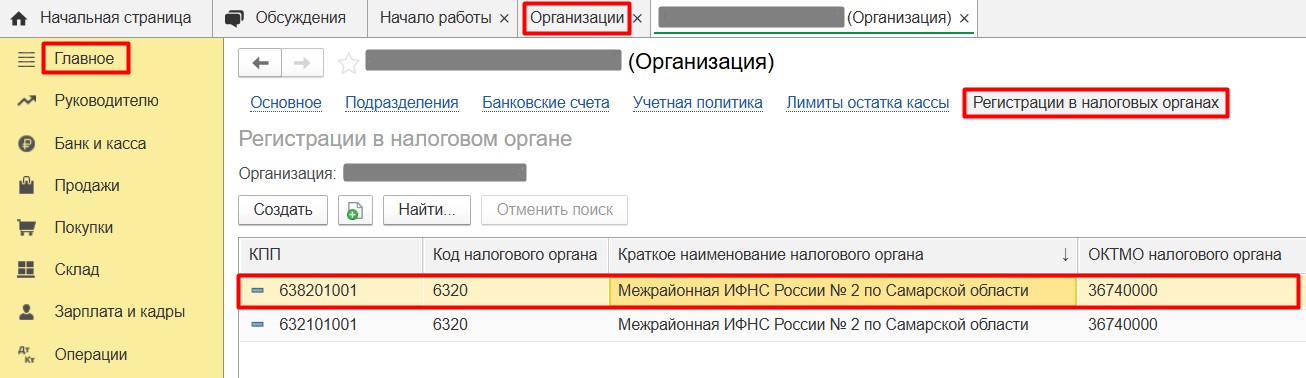
    Шаг 1. Перейдите в раздел «Главное» → «Организации» и откройте карточку нужной организации.

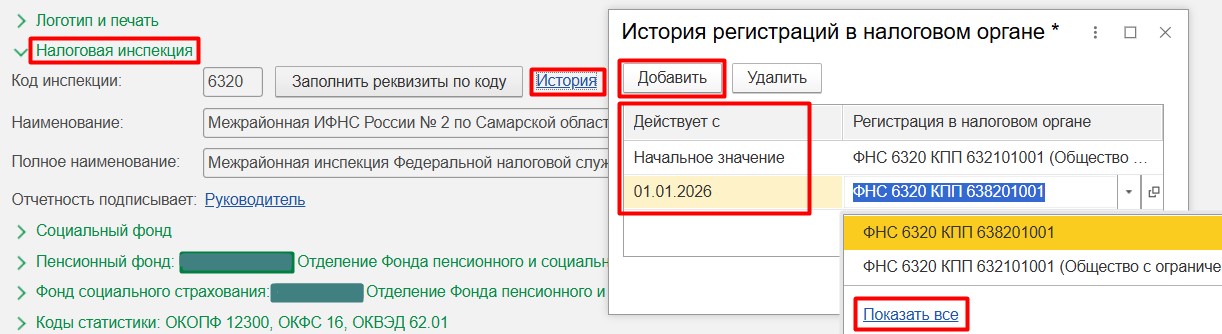
    Шаг 2. В блоке «Налоговая инспекция» нажмите на гиперссылку «История».
    Шаг 3. В открывшейся форме «История регистрации в налоговом органе» нажмите кнопку «Добавить».

    Шаг 4. В колонке «Действует с» укажите дату, с которой начинает действовать новая регистрация.

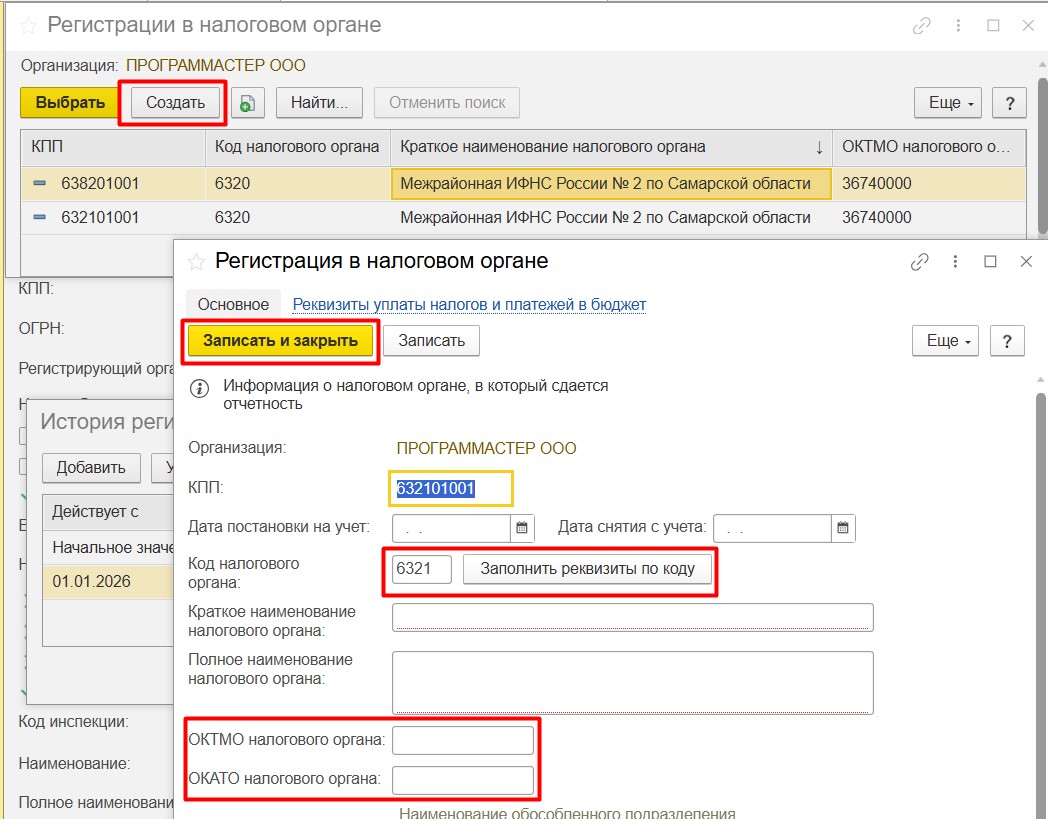
    Шаг 5. В колонке «Регистрация в налоговом органе» нажмите на ссылку «Показать все», затем создайте новый элемент справочника.

    В нем укажите:
    -новый КПП
    -код налогового органа (ИФНС)
    -после ввода кода нажмите кнопку «Заполнить реквизиты по коду» — программа автоматически подставит наименование и другие реквизиты инспекции
    -при необходимости укажите ОКТМО и ОКАТО налогового органа
    Шаг 6. Сохраните новый элемент справочника кнопкой «Записать и закрыть».

    Шаг 7. Закройте форму истории и сохраните изменения в карточке организации.

    Важно: дата, указанная в поле «Действует с», служит разделителем — все начисления и документы до этой даты будут относиться к старой регистрации, после — к новой.

    Способ 2.

    Реорганизация налоговой инспекции — изменился только код ИФНС, ваши реквизиты (КПП, юридический адрес) остались прежними. В этом случае новую регистрацию создавать не нужно.

    Выполните следующие действия:
    Шаг 1. Перейдите в раздел «Главное» → «Организации» и откройте карточку нужной организации.
    Шаг 2. В карточке организации откройте вкладку «Регистрация в налоговом органе» и выберете строку с записью регистрации ФНС.

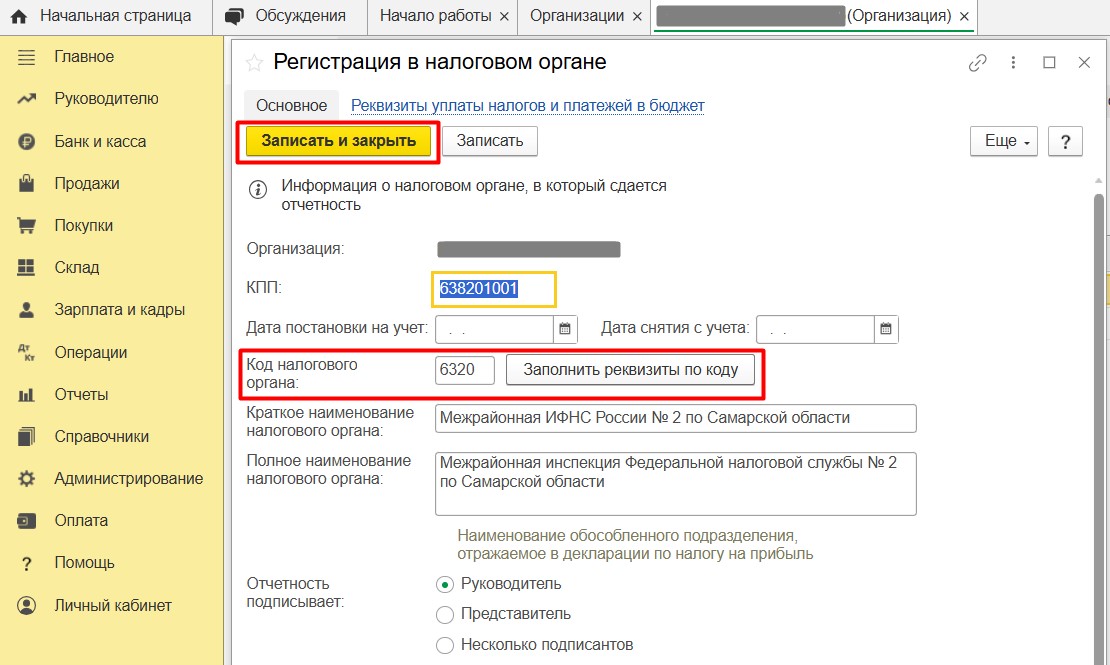
    Шаг 3. Откройте эту строку и измените «Код налогового органа»
    Шаг 4. Нажмите «Заполнить реквизиты по коду».
    Шаг 5. Сохраните изменения кнопкой «Записать и закрыть».
    Шаг 6. Сохраните изменения в карточке организации
    Особенности для имущественных налогов
    При смене местонахождения организации особое внимание требуется уделить объектам недвижимости и земельным участкам.
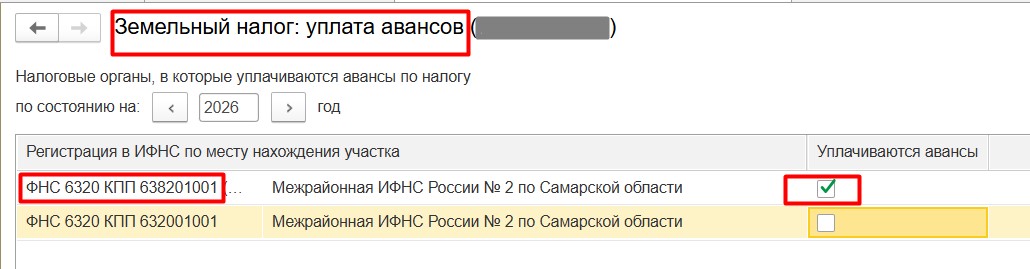
    Для земельного налога: перейдите в раздел «Главное» → «Налоги и отчёты» → «Земельный налог» и измените налоговую инспекцию для участков, расположенных по новому адресу.
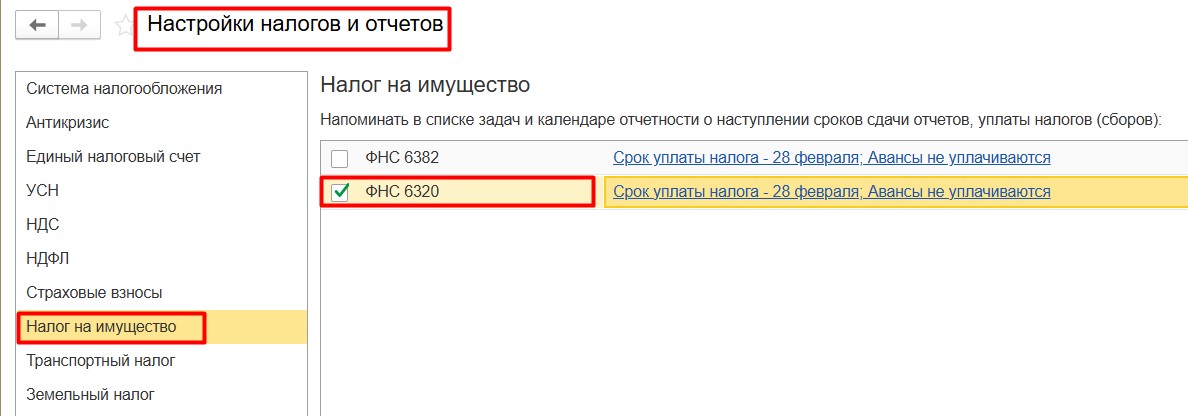
    Для налога на имущество: в разделе «Главное» → «Налоги и отчёты» → «Налог на имущество» укажите новую регистрацию.
    Самая распространенная ошибка — создание новой регистрации при реорганизации самой ФНС, когда изменился только код инспекции, а КПП и адрес организации остались прежними.
    Это приводит к тому, что отчеты (например, 6-НДФЛ) «разбиваются» на две части по разным ИФНС.
    Для исправления такой ошибки рекомендуем обратиться за помощью к специалистам "ПрограмМастер" по телефону +7 (8482) 52-60-70
    Ответим и поможем!
    Остались вопросы?
    Автор статьи: Крылатова Людмила
    Программист «ПрограмМастер»

    Загрузка комментариев...